
◎智谷趋势(ID:zgtrend) | 路口大爷












转自:https://mp.weixin.qq.com/s/W9nBWTjvuh7QzB9j_z_LKQ
分享个人经验,保留阅读记录,做时间的朋友
◎智谷趋势(ID:zgtrend) | 路口大爷
转自:https://mp.weixin.qq.com/s/W9nBWTjvuh7QzB9j_z_LKQ
来源:Python猫
本文假设读者熟悉 Python 开发,且计算机中已安装某个版本的 Python。该教程将使用 Python 3.6 版本,屏幕截图和 demo 均来自 macOS 系统。由于 PyCharm 可在所有主流平台上运行,读者在其他系统中会看到略微不同的 UI 元素,可能需要调整某些命令。
本文将使用 PyCharm Community Edition 2019.1 版本,该版本免费且可在所有主流平台上使用。只有最后一部分「PyCharm Professional 功能」使用的是 PyCharm Professional Edition 2019.1 版本。
推荐使用 JetBrains Toolbox App 安装 PyCharm。使用该 App,你可以安装不同的 JetBrains 产品或者同一产品的不同版本,并在必要的情况下更新、回滚和轻松删除任意工具。你还可以在恰当的 IDE 及版本中快速打开任意项目。
Toolbox App 安装指南,参见 JetBrains 官方文档:https://www.jetbrains.com/help/pycharm/installation-guide.html#toolbox。
该 App 会根据你的操作系统提供合适的安装说明。如果它无法无法准确识别系统,你可以在右上角的下拉列表中找到合适的系统。
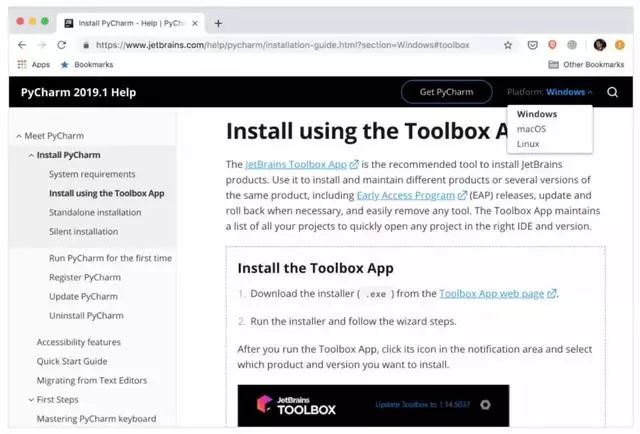
安装成功后,启动该 app 并接受用户协议。在 Tools 选项下,你可以看到一个可用产品列表。从中找到 PyCharm Community,并点击 Install。
好啦,现在你的机器上已经安装 PyCharm 了。如果不想使用 Toolbox app,你可以单独安装 PyCharm。
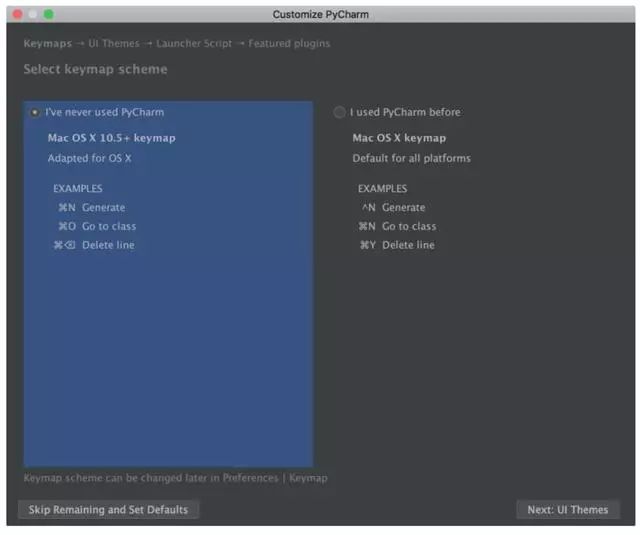
启动 PyCharm,你将看到导入设置弹窗。PyCharm 会自动检测出这是首次安装,并为你选择「Do not import settings」选项。点击 OK,之后 PyCharm 会让你选择键盘映射(keymap scheme)。保留默认设置,点击右下角的「Next: UI Themes」:
PyCharm 将询问选择深色模式 Darcula 还是浅色模式。你可以选择自己喜欢的模式,并点击「Next: Launcher Script」:
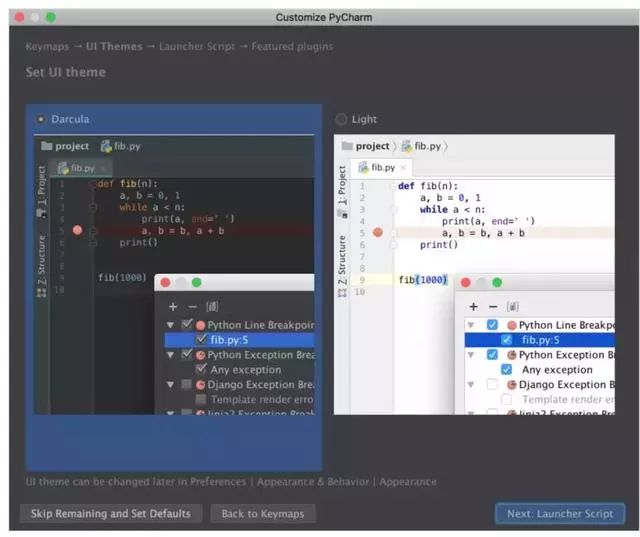
本教程将使用深色模式 Darcula。
在下一个页面上,直接保留默认设置,并点击「Next: Featured plugins」,这时 PyCharm 将展示可用插件列表。点击「Start using PyCharm」,现在你可以写代码了!
在 PyCharm 中,你可以在「项目」中执行任意操作。因此,首先你需要创建一个项目。
安装和打开 PyCharm 后,你会看到欢迎页面。点击「Create New Project」,出现「New Project」弹窗:
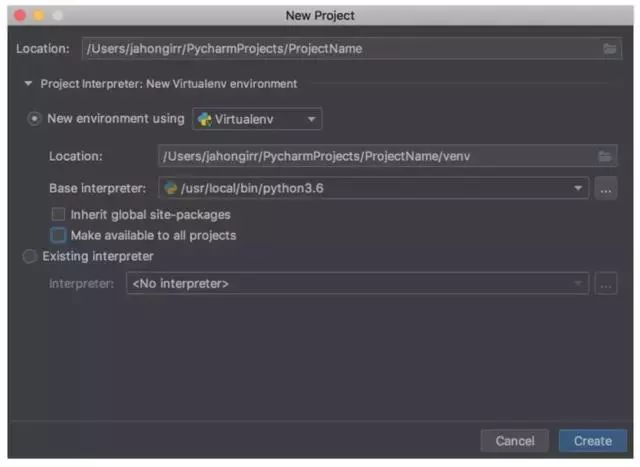
指定项目位置,打开 Project Interpreter 列表,选择创建新的项目解释器或者使用已有的解释器。选择「New environment using」,打开其右方的下拉列表,选择 Virtualenv、Pipenv 或 Conda。这些工具可以为不同项目单独创建 Python 环境,从而分别保存不同项目所需的依赖项。
你可以选择其中任意一个,本教程使用的是 Virtualenv。选择后,指定环境位置,从 Python 解释器列表中选择要安装在系统中的 base interpreter。通常,保持默认设置即可。下面有两个可选框:在新环境中继承全局包环境、令当前环境可以用其它所有项目,两个都不要选。
点击右下角的「Create」,创建新项目:
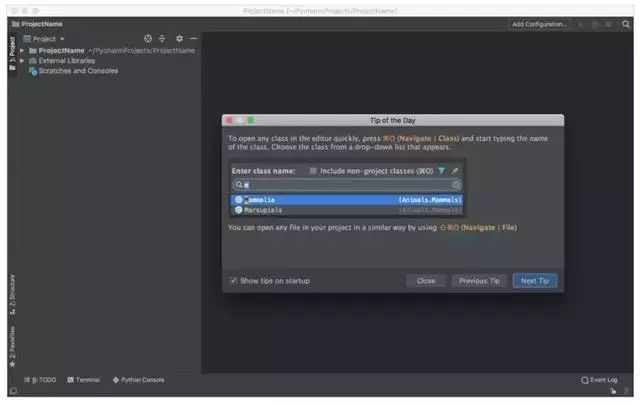
屏幕上出现「Tip of the Day」弹窗,在每次启动时 PyCharm 通过该弹窗提供 trick。关掉该弹窗。
现在我们可以开始新的 Python 程序了。如果你使用的是 Mac 系统,使用 Cmd+N 键;如果你使用的是 Windows 或 Linux 系统,使用 Alt+Ins 键。然后选择 Python File。你也可以在菜单中选择 File → New。将新文件命名为 guess_game.py 并点击 OK。你将看到如下 PyCharm 窗口:
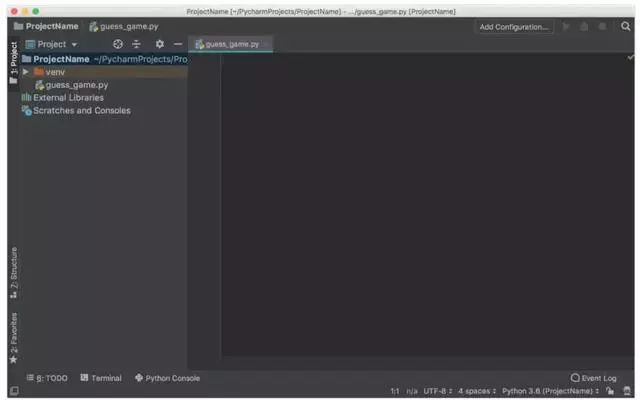
至于测试代码,我们来快速写一个简单的猜谜游戏,即程序选择一个数字让用户来猜,在每一次猜测时,程序将告诉用户他猜的数字比神秘数字大还是小,用户猜中数字时游戏结束。以下是该游戏的代码:

直接键入上述代码,而不是复制粘贴。你会看到如下画面:

如上图所示,PyCharm 提供 Intelligent Coding Assistance 功能,可以执行代码补全、代码检查、错误高亮显示和快速修复建议。比如键入 main 并点击 tab 键,PyCharm 会自动补全整个 main 从句。
此外,如果你在条件句前忘记键入 if,在该句子最后增添.if 并点击 Tab 键,PyCharm 将修复该 if 条件句。该用法同样适用于 True.while。这即是 PyCharm 的 Postfix Completion 功能,它可以帮助用户减少退格键使用次数。
现在你已经编码完成该游戏,可以运行了。
该游戏程序有三种运行方式:
在 Mac 系统中使用快捷键 Ctrl+Shift+R,在 Windows 或 Linux 系统中,使用快捷键 Ctrl+Shift+F10。
右键单击背景,从菜单中选择「Run 『guess_game』」。
由于该程序具备main__ 从句,你可以点击__main 从句左侧的绿色小箭头,选择「Run 『guess_game』」。
使用以上任一方式运行该程序,窗口底部会出现终端面板(Terminal pane),显示你的代码输出结果:

你可以玩一下这个游戏,看看自己能否猜中数字。(专业建议:从 50 开始猜。)
找到神秘数字了吗?如果找到了,你可能会看到一些奇怪的东西:程序没有打印出祝贺信息和显示退出按钮,而是重新开始了。这就是 bug 所在。要想发现程序重新开始的原因,你需要 debug。
首先,点击第 8 行代码左侧的空白区域,设置断点:

断点即程序运行到这一行时会自动停止,你可以探索断点处之后的代码有什么错误。接下来,从以下三种方式中选择一种开始 debug:
在 Mac 系统中使用 Ctrl+Shift+D 键,在 Windows 或 Linux 系统中使用 Shift+Alt+F9 键。
右键单击背景,选择「Debug 『guess_game』」。
点击main从句左侧的绿色小箭头,选择「Debug 『guess_game』」。
之后,你将看到底部出现 Debug 窗口:
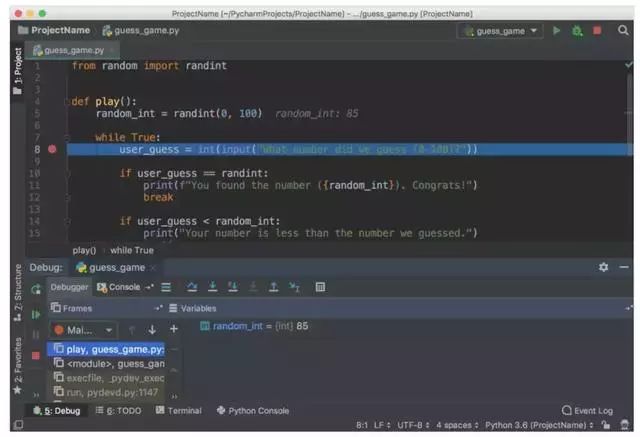
按照下列步骤执行程序 debug:
注意当前行被蓝色高亮显示。
Debug 窗口显示 random_int 及其值。记录该数字。(上图中该数字为 85。)
点击 F8 执行当前代码行,并执行到下一行代码。如有必要,你也可以使用 F7 跳转到当前行内的函数。随着你继续执行语句,变量的变化将自动呈现在 Debugger 窗口。
注意 Debugger 标签右侧有一个 Console 标签。Console 标签和 Debugger 标签相互独立。你可以在 Console 中与程序进行交互,在 Debugger 中执行 debug 动作。
转向 Console 标签,进入猜测过程。
键入左侧 Debugger 标签中显示的数字,点击 Enter 键。
转回 Debugger 标签。
再次点击 F8,计算 if 语句。注意现在你在第 14 行。为什么不是第 11 行呢?因为第 10 行的 if 语句被计算为 False。那么为什么当你键入数字后它算出来为 False 了呢?
仔细看第 10 行,注意我们在对比 user_guess 和一个错误的项。我们应该对比用户猜测的数字和 random_int,但此处我们对比的是 randint(从 random 包导入的函数)。
将 randint 更改为 random_int,按照同样的步骤重新开始 debug。你会发现,这一次到达的是第 11 行,第 10 行算出来为 True:
恭喜你,bug 被修复了!
不经单元测试的应用都不可靠。PyCharm 可以帮助你快速舒适地写单元测试并运行。默认情况下,unittest 被用作测试运行器,而 PyCharm 还支持其他测试框架,如 pytest、nose、doctest、tox 和 trial。例如,你可以按照以下步骤为项目选择 pytest 测试运行器:
打开 Settings/Preferences → Tools → Python Integrated Tools 设置对话框。
在默认测试运行器字段中选择 pytest。
点击 OK 保存该设置。
本教程的示例将使用默认测试运行器 unittest。
在同一个项目中,创建文件 calculator.py,并将以下 Calculator 类放入该文件:
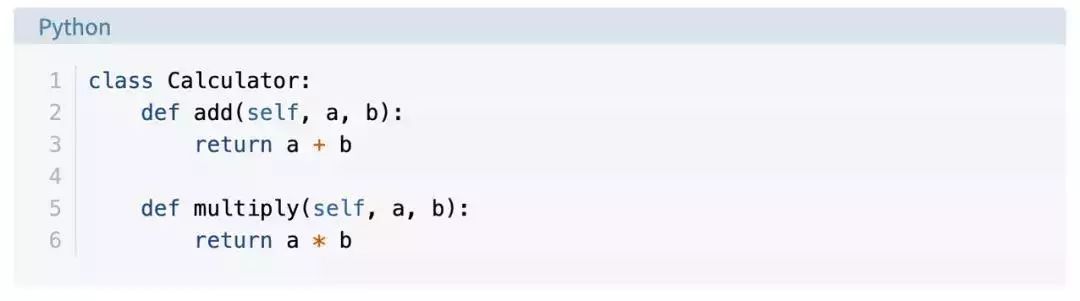
PyCharm 使得为已有代码创建测试变得轻而易举。打开 calculator.py 文件,执行以下步骤中的任意一个:
在 Mac 系统中使用 Shift+Cmd+T 键,在 Windows 或 Linux 系统中使用 Ctrl+Shift+T。
右键单击该类的背景,选择「Go To and Test」。
在主菜单中吗,选择 Navigate → Test。
选择「Create New Test…」,得到以下窗口:
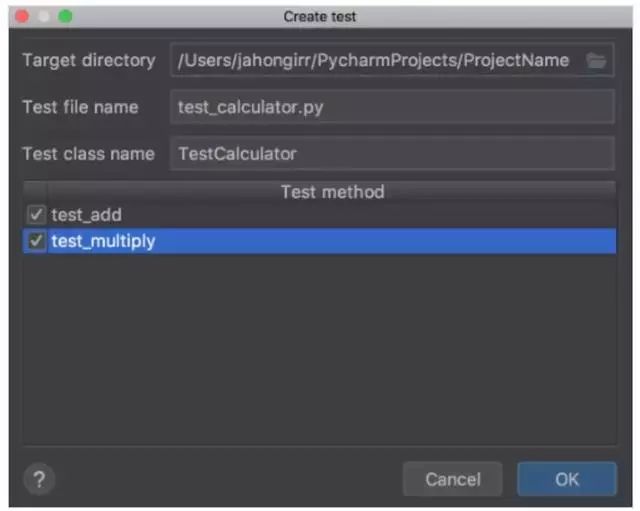
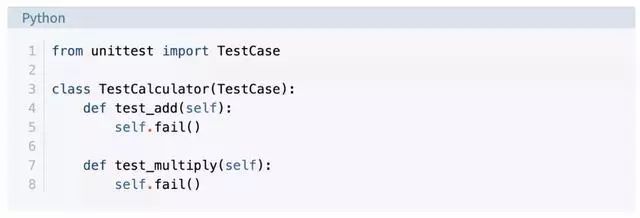
Target directory、Test file name 和 Test class name 这三项均保留默认设置。选中上图中两种需要测试的方法并点击 OK。好了!PyCharm 自动创建文件 test_calculator.py,并在其中创建了以下 stub test:
使用以下方法中的任意一个运行测试:
在 Mac 系统中使用 Ctrl+R 键,在 Windows 或 Linux 系统中使用 Shift+F10 键。
右键单击背景,选择「Run 『Unittests for test_calculator.py』」。
点击测试类名称左侧的绿色小箭头,选择「Run 『Unittests for test_calculator.py』」。
你将看到底部出现测试窗口,所有测试均失败:

注意,左侧是测试结果的层次结构,右侧是终端的输出。现在,将代码更改成以下代码,实现 test_add:
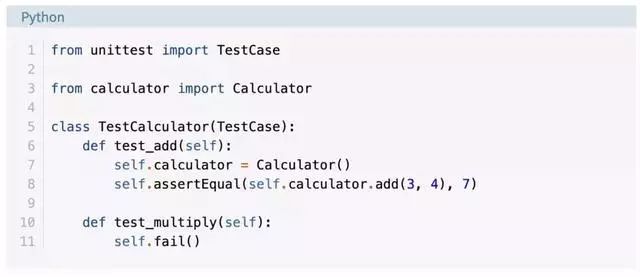
重新运行测试,你会看到一个测试通过了,另一个则失败。按照如下操作探索不同选项,来展示已通过测试和被忽略测试,按照字母顺序对测试进行排序,以及按照时长对测试进行排序:

注意,上图中的 sleep(0.1) 方法的作用是使其中一个测试变慢,以便按时长对测试进行排序。
单文件项目非常适合作为示例,但你通常需要处理较大的项目。这部分将介绍如何使用 PyCharm 处理较大项目。
为了探索 PyCharm 以项目为中心的特征,你将使用 Alcazar web 框架(该框架用于学习目的)。在本地复制该 repo(地址:https://realpython.com/optins/view/alcazar-web-framework/)。
当你在本地已有项目时,使用以下方法中的任意一个在 PyCharm 中打开项目:
在主菜单中点击 File → Open。
在欢迎页面点击 Open。
之后,在计算机中找到包含该项目的文件夹,并打开。
如果该项目包含虚拟环境,PyCharm 将自动使用该虚拟环境,并将它作为项目解释器。
如果你需要配置不同的虚拟环境 virtualenv,在 Mac 上打开 Preferences,或在 Windows 或 Linux 系统中使用 Ctrl+Alt+S 打开 Settings,找到 Project: ProjectName。打开下拉列表,选择 Project Interpreter:
从下拉列表中选择 virtualenv。如果没有要选择的项,则点击下拉列表右方的设置按钮选择 Add…。其余步骤和创建新项目的步骤相同。
在大项目中,我们很难记住每个事物的位置,因此快速导航和搜索非常重要。PyCharm 可以提供这些功能。接下来,我们使用上一节中打开的项目,实践以下快捷键:
在当前文件中搜索代码段:在 Mac 系统中使用 Cmd+F 键,在 Windows 或 Linux 系统中使用 Ctrl+F 键。
在整个项目中搜索代码段:在 Mac 系统中使用 Cmd+Shift+F 键,在 Windows 或 Linux 系统中使用 Ctrl+Shift+F 键。
搜索类:在 Mac 系统中使用 Cmd+O 键,在 Windows 或 Linux 系统中使用 Ctrl+N 键。
搜索文件:在 Mac 系统中使用 Cmd+Shift+O 键,在 Windows 或 Linux 系统中使用 Ctrl+Shift+N 键。
如果你不知道要搜索的是文件、类还是代码段,则搜索全部:按两次 Shift 键。
导航可使用以下快捷键:
前往变量的声明:在 Mac 系统中使用 Cmd 键,在 Windows 或 Linux 系统中使用 Ctrl 键,然后单击变量。
寻找类、方法或文件的用法:使用 Alt+F7 键。
查看近期更改:使用 Shift+Alt+C 键,或者在主菜单中点击 View → Recent Changes。
查看近期文件:在 Mac 系统中使用 Cmd+E 键,在 Windows 或 Linux 系统中使用 Ctrl+E 键,或者在主菜单中点击 View → Recent Files。
多次跳转后在导航历史中前进和后退:在 Mac 系统中使用 Cmd+[ / Cmd+] 键,在 Windows 或 Linux 系统中使用 Ctrl+Alt+Left / Ctrl+Alt+Right 键。
更多细节,参见官方文档:https://www.jetbrains.com/help/pycharm/tutorial-exploring-navigation-and-search.html。
PyCharm 中的版本控制
版本控制系统(如 Git 和 Mercurial)是现代软件开发世界中最重要的工具之一。因此,IDE 必须支持版本控制。PyCharm 在这方面做得很好,它集成了大量流行的版本控制系统,如 Git(和 Github (https://github.com/))、Mercurial、Perforce 和 Subversion。
注:以下示例中使用的版本控制系统为 Git。
要想实现 VCS 集成,你需要在顶部菜单点击 VCS → VCS Operations Popup…,或者在 Mac 系统中使用 Ctrl+V 键,在 Windows 或 Linux 系统中使用 Alt+` 键。选择 Enable Version Control Integration…,你将看到以下窗口:
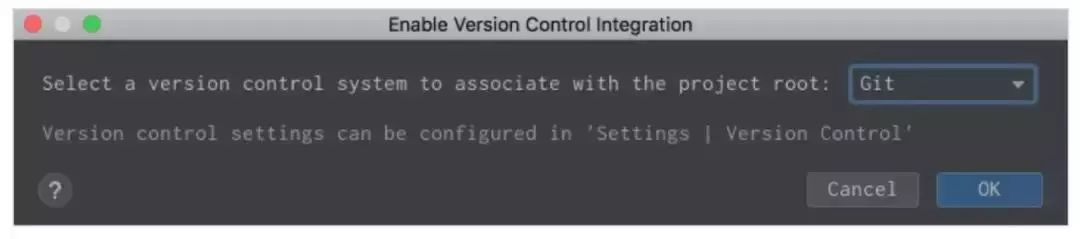
从下拉列表中选择 Git,点击 OK,这样你就为项目设置好了 VCS。(注意,如果你打开的已有项目已经具备版本控制系统,PyCharm 将会发现并自动使用该版本控制系统。)
这时如果你前往 VCS Operations Popup…,你会发现一个不同的弹窗,它具备选项 git add、git stash、git branch、git commit、git push 等等:

如果你找不到所需要的选项,你可以在顶部菜单中点击 VCS,选择 Git,在这里你可以创建和查看 pull request。
这是 PyCharm 中 VCS 集成的两大特征,我个人经常使用并且非常喜欢。假如你完成了工作,打算提交,前往 VCS → VCS Operations Popup… → Commit…,或者在 Mac 系统中使用 Cmd+K 键,在 Windows 或 Linux 系统中使用 Ctrl+K 键。你将看到如下窗口:
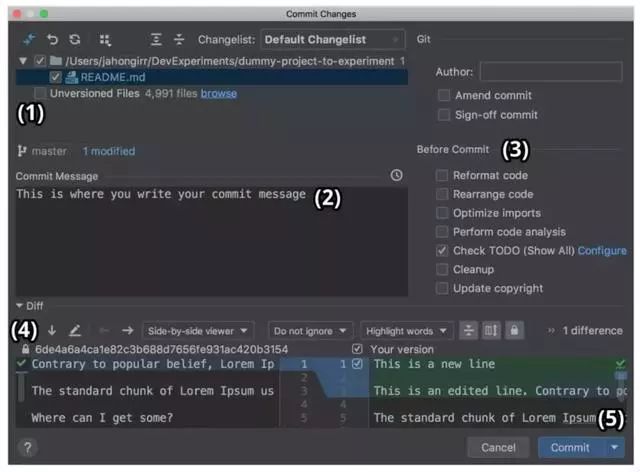
在该窗口中,你可以:
选择要提交的文件
写下提交信息
在提交前执行各项检查
查看更改
点击右下角 Commit 按钮旁边的箭头,选择 Commit and Push…,从而一次性完成提交和 push。
是不是感觉很神奇很迅速?特别是如果你以前经常通过命令行手动执行这些任务时。
团队合作中会出现合并冲突(merge conflict)。当一个人对你正在处理的文件提交更改时,你们二人更改了同一行导致更改重叠,这时 VCS 无法决定选择你的更改还是队友的更改。那么你可以使用以下箭头和符号来解决这个问题:
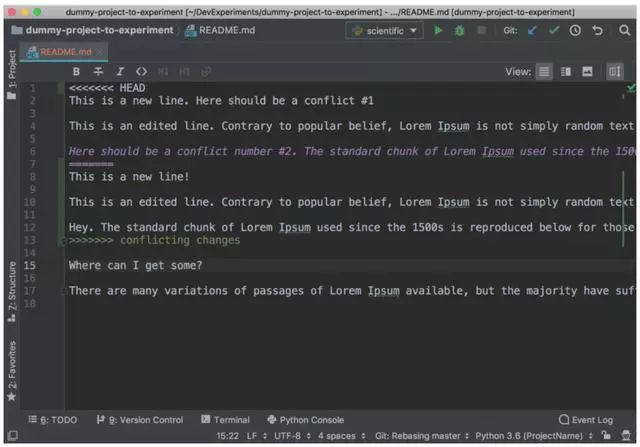
看起来很奇怪,我们很难分辨应该删除哪些更改、保留哪些更改。不要怕,PyCharm 来了!它可以用更好、更简洁的方法解决冲突。在顶部菜单中前往 VCS,选择 Git,然后选择 Resolve conflicts…。选择存在冲突的文件,点击 Merge,出现以下窗口:
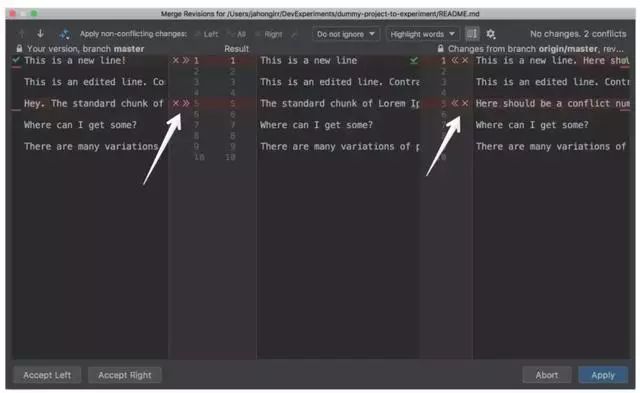
在左侧列中,你可以查看自己做的更改。在右侧列中,可以查看队友做的更改。而中间列则显示结果。存在冲突的代码行被高亮显示,你可以在它们旁边看到 X 和 >>/<<。点击箭头表示接受更改,点击 X 则表示拒绝更改。解决所有冲突后,点击 Apply 按钮:

在上图中,对于第一个冲突行,作者选择拒绝自己的更改,接受队友的更改。而在第二个冲突行中,作者接受了自己的更改,拒绝了队友的更改。
使用 PyCharm 中的 VCS 集成还可以执行很多操作。详情参见 https://www.jetbrains.com/help/pycharm/version-control-integration.html。
在 PyCharm 中你可以找到开发所需的几乎所有功能。如果没找到,那么很可能存在一个插件,向 PyCharm 提供你需要的功能。例如,它们可以:
添加多语言和多框架支持
使用快捷键提示(shortcut hint)、文件监视器(file watcher)等提升你的生产效率
利用代码练习,帮助你学习新的编程语言
例如,IdeaVim 插件向 PyCharm 添加 Vim 模拟。如果你喜欢 Vim,这个插件可以实现不错的结合。
Material Theme UI 插件可将 PyCharm 的外观改变为 Material Design 的外观:
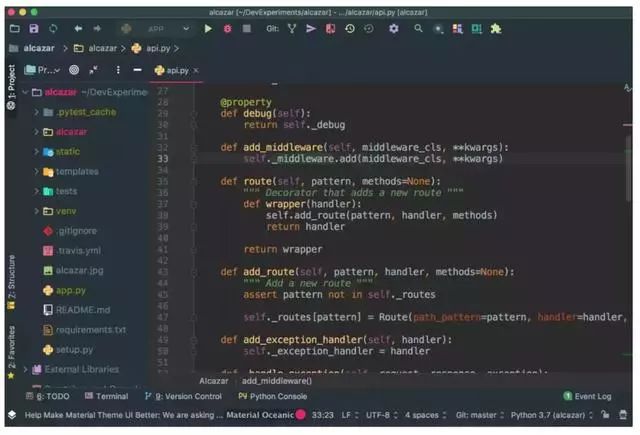
Vue.js 插件使 PyCharm 支持 Vue.js 项目。Markdown 插件使得在 IDE 内可以编辑 Markdown 文件,并实时预览渲染后的 HTML。
在 Mac 系统上点击 Preferences → Plugins,在 Windows 或 Linux 系统中点击 Settings → Plugins,你可以在 Marketplace 标签下找到和安装所有可用插件:
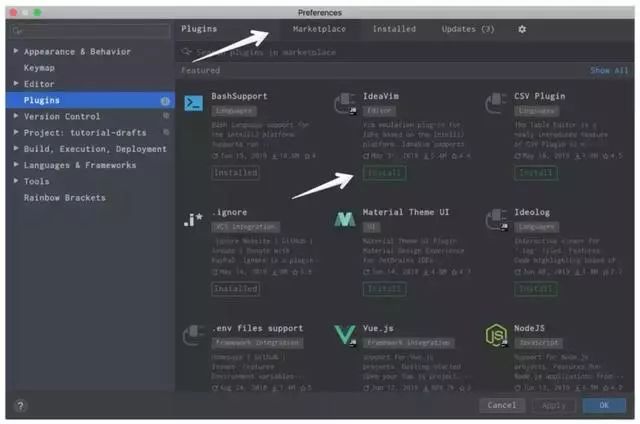
如果仍然没找到所需插件,你甚至可以自己开发一个。
如果你找不到合适的插件,又不想自己开发,因为 PyPI 上有可用的包,你可以将这个包作为外部工具添加到 PyCharm。以代码分析器 Flake8 为例。
选 Terminal app 中键入 pip install flake8,从而在虚拟环境中安装 Flake8。或者也可以使用 PyCharm 集成的 Terminal:
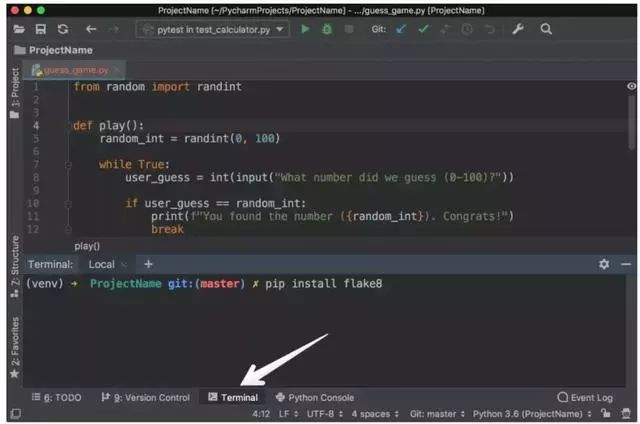
在 Mac 系统上点击 Preferences → Tools,在 Windows 或 Linux 系统中点击 Settings → Tools,选择 External Tools。然后点击底部 (1) 处的 + 按钮。在弹出的窗口中,输入细节并在两个窗口中点击 OK,如下图所示:
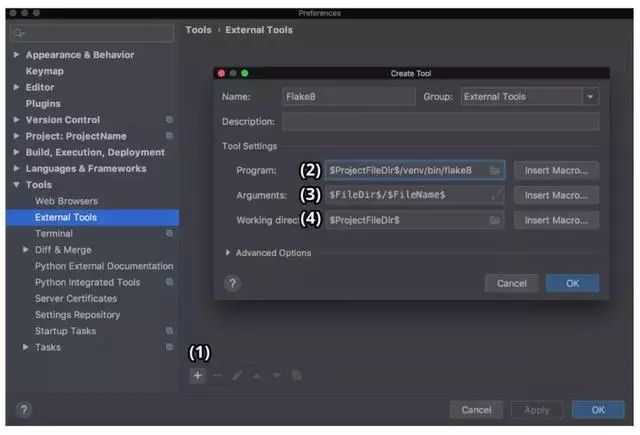
上图中,Program (2) 指 Flake8,你可以在虚拟环境文件夹(bin)中找到它。Arguments (3) 表示你想用 Flake8 分析的文件。Working directory 表示项目目录。
你可以把这里所有项的绝对路径写死,但这就意味着你无法在其他项目中使用该外部工具,只能在一个项目中针对一个文件使用该工具。
因此你需要使用 Macros。它是 格式的变量,根据语境而变化。例如,当你编辑 first.py 时,
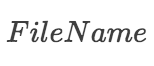 为 first.py,当你编辑 second.py 时,
 为 second.py。你可以查看它们的列表,点击 Insert Macro… 按钮将其中一个插入。此处你使用了 macros,它们的值会根据你目前处理的项目而改变,Flake8 将继续准确执行其工作。
要想使用它,你需要创建文件 example.py,并在其中写入以下代码:
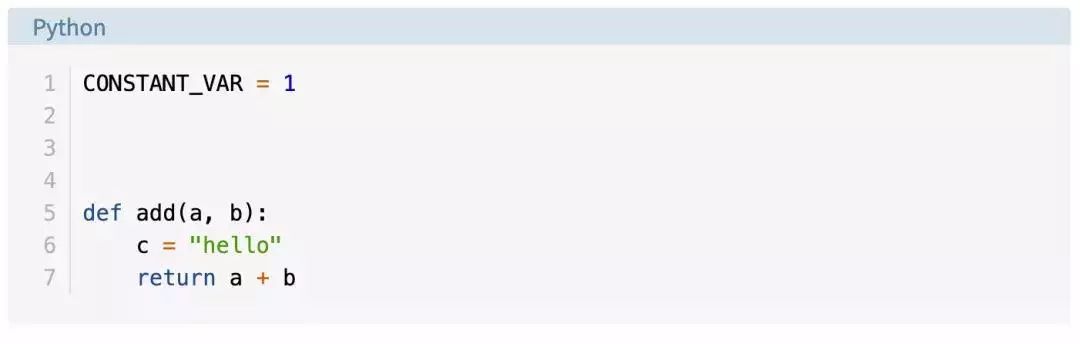
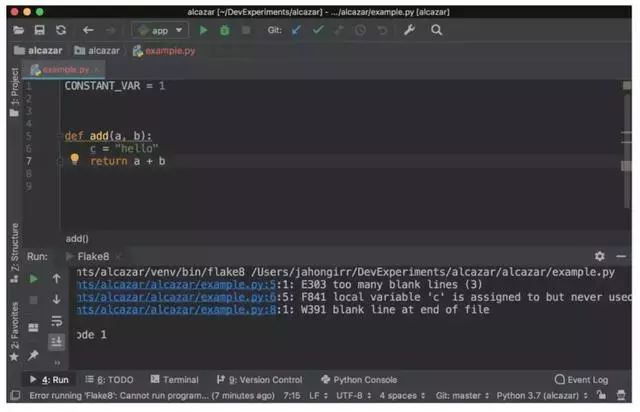
上述代码故意破坏了 Flake8 的一些规则。右键单击文件背景,选择 External Tools → Flake8。Flake8 分析结果将出现在窗口底部:
为了使效果更好,你可以为其添加快捷键。在 Mac 系统中选择 Preferences,在 Windows 或 Linux 系统中选择 Settings。然后,点击 Keymap → External Tools → External Tools。双击 Flake8,选择 Add Keyboard Shortcut,出现以下窗口:
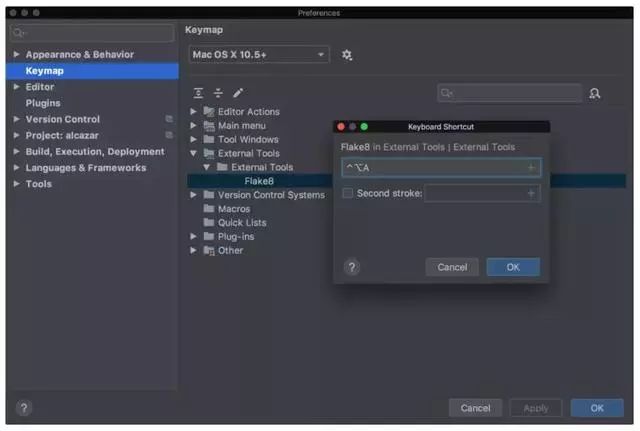
上图中,快捷键是 Ctrl+Alt+A(本教程使用该快捷键)。你可以在文本框中添加喜欢的快捷键,然后在两个窗口中点击 OK。然后,你就可以用该快捷键,在 Flake8 的帮助下分析目前在处理的文件了。
PyCharm Professional 是 PyCharm 的付费版本,具备更多开箱即用的功能和集成。这部分将概览其主要功能,以及官方文档链接(其中详细介绍了每一项功能)。记住,以下功能在 PyCharm Community 版本中均不可用。
Django 支持
Django 是最流行和最受喜爱的 Python web 框架,PyCharm 对 Django 提供广泛的支持。要确保对 Django 的支持,需要执行以下步骤:
在 Mac 系统中打开 Preferences,在 Windows 或 Linux 系统中打开 Settings。
选择 Languages and Frameworks。
选择 Django。
检查复选框 Enable Django support。
应用更改。
现在确保了对 Django 的支持,你在 PyCharm 中的 Django 开发之旅将轻松很多。具体而言在创建项目时,你会得到一个专用的 Django 项目类型。这表示,当你选择该类型时,你将拥有所有必要文件和设置。这等同于使用 django-admin startproject mysite。
你也可以在 PyCharm 内直接运行 manage.py 命令。目前支持的 Django 模板,包括以下一些:
语法和错误高亮显示
代码补全
导航
block 名称补全
自定义标签和过滤器补全
标签和过滤器的快速文档
模板 debug 能力
除此之外,我们还可以在其他 Django 部分(如视图、URL 和模型)中执行代码补全、对 Django ORM 提供代码追踪支持(code insight support)、对 Django 模型提供模型依赖项关系图。
更多细节,参见官方文档:https://www.jetbrains.com/help/pycharm/django-support7.html。
现代数据库开发是一个复杂的任务,需要多个支持系统和工作流。这也是 JetBrains 开发独立 IDE DataGrip 的原因。DataGrip 是独立于 PyCharm 的产品,二者的应用场景和授权都不相同。
但幸运的是,通过 Database tools and SQL 插件(该插件默认开启),PyCharm 可以支持 DataGrip 中的所有特性。在该插件的帮助下,你可以查询、创建和管理数据库,不管数据库在本地、服务器,还是在云端。该插件支持 MySQL、PostgreSQL、Microsoft SQL Server、SQLite、MariaDB、Oracle、Apache Cassandra 等。
关于该插件的更多用途,请查看文档:https://www.jetbrains.com/help/pycharm/relational-databases.html。
程并发可视化(Thread Concurrency Visualization)
Django Channels、asyncio 和近期框架(如 Starlette (https://www.starlette.io/))表明异步 Python 编程正逐渐成为趋势。异步编程具备很多好处,但很难写,也很难 debug。在此类案例中,Thread Concurrency Visualization 就是医生,帮助你全面管理多线程应用并进行优化。
更多细节,参见文档:https://www.jetbrains.com/help/pycharm/thread-concurrency-visualization.html。
说到优化,profiling 是另一种代码优化方法。profiling 可以帮助你查看代码的哪一部分占用了最多的执行时间。profiler 运行的优先级如下:
vmprof
yappi
cProfil
如果你没有安装 vmprof 或 yappi,则运行标准 cProfile。更多细节,参见:https://www.jetbrains.com/help/pycharm/profiler.html。
Python 不仅是通用和 web 编程语言,由于 NumPy、SciPy、scikit-learn、Matplotlib、Jupyter 等库和工具的加持,Python 成为数据科学和机器学习领域的最优工具。有了这些强大工具,你还需要一个强大的 IDE 来支持这些库所具备的绘图、分析等所有功能。
关于科学模式的更多详情,参见 https://www.jetbrains.com/help/pycharm/matplotlib-support.html。
很多应用出现 bug 的一个常见原因是,开发环境和生产环境不同。尽管在大多数情况下,开发时完美复制生产环境并不现实,但力求实现完美复刻是值得追寻的目标。
在 PyCharm 的帮助下,你可以使用另一台计算机(如 Linux VM)上的解释器对应用进行 debug。这样,你就可以拥有与生产环境一样的解释器了,从而避免很多因开发环境和生产环境差异导致的 bug。
详情参见:https://www.jetbrains.com/help/pycharm/remote-debugging-with-product.html。
转自:https://mp.weixin.qq.com/s/mGDh1pt8-2jXM-mJ3VDPxg
【黑话连篇】
该栏目更多的是揭露事件或对事件的看法,以达到让人精神升华的目的。
以前我经常写一些隐私安全相关的文章,告诉大家在这个时代,每个人其实都是很透明的,不管是你的个人信息,社交属性,还是个人爱好。
但凡你使用过互联网产品,就一定会被记录,就一定有泄露的风险。
这事儿现在说来,真的是个老生常谈的话题。
每隔一段时间,你都会看到某酒店上亿的开房数据被泄露,或者某社交软件被黑客攻击,导致数据外泄。
个人隐私之所以会被泄露,无外乎两个关键点,第一要么是黑客攻击,有意而为之;第二那就是内鬼泄露了。
卖数据这事儿可赚钱了,但各位要知道,这条赚钱小技巧可早就位列刑法第二百五十三条了哦。
他虽然是一条赚钱小技巧,但他同时也是一条入狱小技巧,建议大家大声朗读并背诵下来。

以往的数据泄露,内鬼就不用说了,一般都是利用自己的职务便利,基本上没有什么技术含量。
但黑客攻击就不一样了,各种手法怎么骚怎么来,找“后门”的找“后门”,搞爆破的搞爆破。
一般来说,但凡能轻松盗取别人数据库的,要么是有点黑客技术,加上对方的安全防护做得太差,直接admin作为用户名和密码的,这种你说人不搞你都天理难容。
最近看到一个新闻,讲的是国外一家叫做CAM4的成人网站遭遇了数据泄露,而被泄露的数据内容特别的丰富,包含了7tb的用户姓名、电子邮件、性取向、支付记录和聊天记录等。
一共109.8亿条记录被曝光,其中还有536579位是来自中国的老哥。
我原本以为这是一起普通的数据泄露事件,毕竟前面说了,数据泄露不是黑客攻击,那就只能是内鬼泄露了。
可这次的数据泄露你们猜这么着,它不是黑客攻击,更不是内鬼为了牟利暗中售卖。
居然是因为,没有设置密码……

根据发现这起数据库泄露事件的团队来说,该网站的数据泄露,是因为Elasticsearch 搜索集群配置错误而导致的。
啥意思呢,就是说Elasticsearch 本身并未配置访问密码。
这里解释一下Elasticsearch,它是一个分布式的搜索引擎,具有搜索、分析大量数据的能力。
所以只要它被部署到公网上,那些扫描到该服务器的人,就可以随便访问。
这就相当于老黑我在酒店洗澡的时候忘记关门了,但凡是路过的黑友,你们都可以进来无情的蹂躏我,听懂了吗?

另外,不知道是我见识的成人网站有限还是这么滴,在我研究完该网站之后我发现,这个网站还挺他妈创新的。
他不像其他成人网站都是干巴巴、毫无互动趣味性的视频,也没有那么多的重口味,它里面的内容形式居然都是直播。
这…
这就有点刺激了。

当然,这次我可没有帮你们去体现整个流程,毕竟像我这种小猛男,平时都在掏空心思想怎么给你们带来好的文章,哪有那闲工夫搞些有的没的。
所以我只是大概看了一下后发现,这个网站是支持观众和主播进行聊天的,就相当于你在抖音上看到一个漂亮小姐姐,想上去勾搭几句,你是可以给对方发私信的。
你说这场景要是换到这种平台上,那还得了。
想必各位的虎狼之词比我写的文章还骚吧!
但是注意了,这次的泄露事件,这些聊天记录啥的,也一并跟着流传了出来,所以啊,大家一定要记住,没有哪个平台是安全的,骚话可以说,但应该想想后果,以防万一。
除此之外,这个网站还有个奇葩的地方,那就是它每个月会举办一次“比赛”。只要你上传自己的录像,你就有机会赢取现金大奖。
怎么样,刺不刺激,又可以赚钱又可以爽,这是多少人的躺赚梦想啊。

不过有一说一,这网站倒是还有点意思,这玩法在中文互联网里,不就叫做用户UGC吗,通过引导用户生产内容,让平台内容得以循环下去,有一套有一套。
以往说到数据泄露,大家都会有点担心,自己的隐私会不会被人利用之类的,比如之前华住旗下酒店的开房数据被泄露,很多人就担心自己给别人戴绿帽子这事恐怕要藏不住了,当然也有人怕自己被戴绿帽子,所以想花钱去购买这些数据进行查询。
这一来二而去,供需明确,自然就能产生利益链条。
我看了这次成人网站的数据泄露,有108.8亿条用户的敏感信息被泄露,其中包括五十多万中国人,不知道这50多万哥们中,有没有正在看这篇文章的。
虽然这次的数据泄露不是黑客或内鬼有意为之,但他泄露出来的数据,如果被有心人利用,其实还是有些风险的。
现在大家都有很多社交账号,为了方便记忆,很多人都是一个密码走天下。
我一直告诉大家,密码不能重复,且要使用强密码,不要使用弱密码。啥是弱密码,姓名首字母加手机号、QQ号之类有规律的,就算弱密码。
大部分的数据泄露,别人一旦拿到你其中一个账号的密码,他可以采用撞库的方式去登陆你的其他账号,撞库说白了就是批量尝试。
这个时候如果你是一个密码走天下,而且又是弱密码,你说自己还可能有隐私可言吗?

之前写过好几次裸聊事件,对方都是先用木马获取你的手机通讯录,再抓你的把柄,从而实施勒索行为。
换到这种事情上,其实也差不多,如果别人知道了很多你的个人信息,他诈骗的成功率就会高很多,勒索的筹码也会相应的增加。
回到密码管理的问题上,如何解决密码不重复、且难记的问题,分享一个我自己的使用习惯。
我基本上所有的账号密码都是不重复的,我也只能记住几个常用账号的密码,其他的全都存在密码管理工具里,比如1password。
可能有人会说,这不还是使用的别人的工具吗,要是这种密码管理器被黑了,不也照样有泄露的风险吗?
此话不假,他当然也有泄露的风险。如果你依然不放心,那本地化最安全,找个小本子记下来,这不可能被黑客盗取了吧!
性这个东西,很多人都是控制不了的,你指不定哪天就鬼迷心窍的干了啥羞羞的事,如果碰巧遇到信息泄露被人利用,那这老司机的车可是说翻就翻啊。
转自:https://mp.weixin.qq.com/s/cBM3Q6GmYgJsFhTgrfgC7Q

特斯拉的股价离新高只有一步之遥了,尽管到现在它的工厂恢复满负荷生产的只有上海一个,而分析师对二季度销量的平均预测是——
下降20%
在大洋彼岸,茅台的股价早已突破历史新高,可雪球上很多球友还在为它打抱不平——
“凭什么那些竞争激烈的半导体企业能拥有上百倍的市盈率估值,而国酒茅台只有40倍?”
和它们一起创出新高的还有中国国旅、爱尔眼科、好未来,以及深圳的房价,和北京SKP商场的单月销售数据。
看起来,这些备受青睐的资产五花八门,分布在各个领域,然而如果说背后有什么共性的话,那就是它们的拥有者,或者说想要拥有它们的人,都不太会是这次疫情真正的受害者。
有人说疫情之后,资本市场对所谓的核心资产又进行了优中选优,只有真金不怕火炼的品种才能继续上涨,可我倒觉得不如说疫情让投资者将嫌贫爱富的情绪发挥到了极致——过去“消费升级”和“消费下沉”两个概念还可以比翼双飞,而此时此刻,“势利”的资本市场坚定地只选择了其中一种:
服务于那一小撮人的,才是赢家。
1
最近想要卖房子的和想要出租房子的房东,享受到的是“冰火两重天”。
小区外面的中介和我说,无论是一手房还是二手房,最近的市场都是火爆异常,来看房的人络绎不绝,他们已经无暇分辨这到底还算是报复性买房,抑或是新牛市的开始。
然而出租市场却依旧是一幅“千里冰封”的光景。
挂牌的租金降了又降,可看房的人依然寥寥无几,之前还可以找借口说是因为小区封闭,可如今几乎全都解封了,却依然难觅租客。
客观数据也正在映证这两种截然不同的感受。
以房市火热的深圳为例。根据贝壳研究院的数据,深圳二手房的成交价格自二月份以来就一路上扬,可租金价格却从2019年4月份见顶以来一直震荡下行,最近两个月丝毫没有好转的迹象。
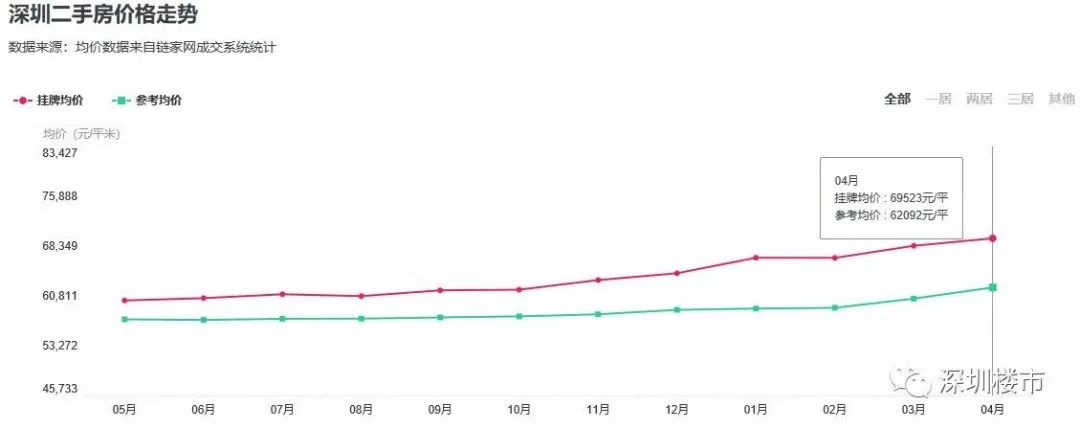
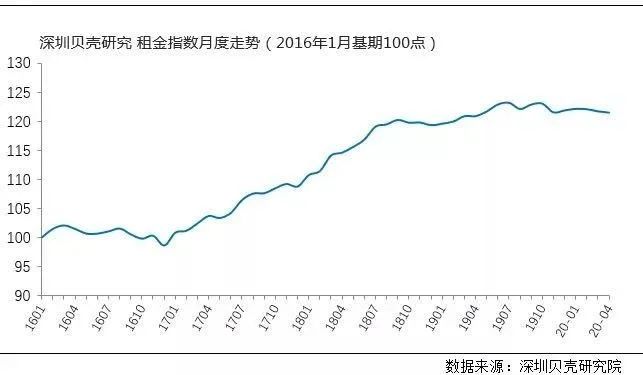
而这还是在劳动力流入最明显的深圳。
如果去看全国的情况,5月底中国社科院财经战略研究院发布的纬房指数报告显示,以一二线城市为主的核心城市房价正快速回升,但与此同时,住房租金却出现了较快下降。
24个核心城市综合房价如今已经高于2019年全年的最高房价,可这些城市的住房租金却已经连续三个月下降。
一升一降,在下面的图里反映的再清晰不过。

仔细想来,这背后的逻辑也不难理解。
现如今,买得起一二线城市二手房的,大多是置换需求,而不再是从租房人群转化而来。因此买房的和租房的,越来越成了泾渭分明的两拨不同的人。
在当下的环境里,置换的人手上的房没有受到疫情的影响,依然可以顺利变卖,同时换房的需求在放水的危机感下从未如此迫切。然而租房的人却正实实在在的感受着降薪和裁员的危机,能够安稳的留守在当下的出租房里已是不易,又谈何改善和搬家呢?
2
除了在房市中如人饮水冷暖自知外,最近的股票市场是反映阶层分化的更好案例。
尽管从全球每日新增病例来看,这一轮疫情还远远没有到尽头,甚至除了中国之外,其他国家最多才刚刚开始解除封锁。然而股票市场已经迫不及待的走在了前面,特别是美国市场,纳斯达克离历史新高只有一步之遥。
当然,高盛做过统计,除了一马当先的FAAMG之外,其他90%的股票都是跑输市场的,而这其中有几个特例,比如医疗股,再比如特斯拉和lululemon。
事实上,特斯拉自3月份的低点以来已经上涨了150%,而lululemon更在疫情前的历史高点基础上又涨了20%。
他们都有一个特点,那就是消费主力并不是那些需要拿失业救济金的人。因此特斯拉的销量在疫情期间也能逆势而上,而lululemon虽然关闭了线下门店,可线上销量却在猛增。
同样的,如果去看法拉利的股价,会发现今年以来几乎就是一条直线,完全没有受到疫情影响,原因不言自明。
在中国,类似的故事也在上演。
白酒中的一线品牌如贵州茅台和五粮液已经比疫情前的高点分别涨了23%和20%,可是以牛栏山二锅头闻名的顺鑫农业的股价却还比疫情前低13%。
坐拥海南离岛免税店的中国国旅,虽然机场免税店业务受到重挫,可市场还是愿意为消费者去免税店扫货的愿景买单,近三个月涨了50%。这一股价表现,比起同是线下店铺,却是面向大众消费者的那些百货商场和购物中心实在要好太多。
不过即便是在百货商场行业中,类似的差别也同样存在——同样是在港股上市,运营高端商场的恒隆地产和嘉里建设股价一个今年涨了3%,一个只跌了10%,可在年轻人里有着超高人气的大悦城地产,今年的跌幅却超过了30%。
从衣食住行到吃喝玩乐,大到汽车房屋,小到食品饮料,在这个后疫情时代,越是面向高端人群的品牌,资本市场越是青睐,而越是平民化的,投资者们却在用脚投票。
3
如果再细究这背后的原因,第一反应是不符合逻辑,因为无论是美国还是中国,疫情援助的重点都是面向失业者、面向小微企业、面向受疫情影响最深的人群。可到头来,“大水”的真正流向却是美国的股市、中国的房市,乃至整个资本市场。
这究竟是为什么?
最近看了很多关于全球央行天量放水究竟会如何影响通胀和购买力的文章,但都比不上资本市场用脚投票做出的选择更让人心领神会。
事实上,对于那些受疫情影响最严重的工薪阶层和低收入人群,看起来是救助法案或者定向援助最直接的受益者,然而援助能够解决的最多是他们一时的生存问题。对于这部分人来说,其长期购买力最重要的决定因素是他们自身的劳动力,可这部分购买力却因为失业和降薪大大受损,而且不是短期救助可以挽回的。
反观对于依靠劳动力较少,依靠资本生息更多的富裕阶层来讲,美联储对企业债的兜底计划和全球央行压低实际利率的努力,恰恰让资产和信用的长期价值得以进一步膨胀——因此,他们的购买力不但没有因为疫情而削弱,反而因为央行放水带来的实际利率下降而增强了。
一升一降,一高一低,于是原本就已经分化的阶层差距,因为这次全球央行为了救经济于水火之中的各种行动而被进一步扩大。体现在消费行动上,就是一部分人可以火速去买房,另一部分人却连租房都换不起;一部分人依然可以在网上订特斯拉、买lululemon,而另一部分人却将消费下沉又下沉,到了拼多多和地摊经济的水平线。
因此事实上,这一轮放水带来的通货膨胀,未必会体现为物价飞涨,而更可能是体现在普通人的购买力不断下降——
以前年轻人的劳动力还算值钱,奋斗几年可以背上贷款在一二线城市买个“上车盘”,然而现如今就算掏空六个钱包,如果没有房子可以变卖,想在大城市买房也是难上加难。
以前普通人用手上微薄的积蓄努力一把,就能拥有几万块钱一手的茅台,可现如今门槛抬高到了14万一手,这已经超过了全国50%的A股账户总资产。
对于资本而言,这是最好的时代,可对于劳动力而言,这却是最坏的时代。
所以不要再为疲软的经济就业和狂欢的资本市场之间的“违和感”而困惑,我们真正需要担心的,是当这一切被推到极致的时候,会出现什么样的结果。
希望不会是历史的车轮告诉我们的那样。
转自:https://mp.weixin.qq.com/s/xDegeApvTHzXAd38uhYBBA








是的,中国西餐的历史,折射的正是我们底蕴深厚、宽容自信的品质。